こんにちは、萩原です。
最近ファイルサーバー内の整理をしていた際に、中学生の頃に画面キャプチャした動画ファイルが見つかりました。
その動画は拡張子が「.mkv」という聞いたことのない拡張子であり、中身が気になるのでMP4に変換したいなと思いインターネットで無料で使える動画変換ツールを探しました。
そして紆余曲折の末、「MiniTool Video Converter」という今回ご紹介するソフトを発見しました。
以前MiniTool社製のソフトウェアである「Partition wizard」を使わせていただいた時に簡単操作で使いやすい印象があったので、早速ダウンロードしました。
ただ無料版ということで透かしとか制約があるんだろうな・・と思っていました。
しかし、今回ご紹介する機能「動画変換」と「画面キャプチャ」の機能に制限はありませんでした(すごくありがたいです)。
今回はまずはインストールの仕方からご紹介します。
目次
・インストール
・動画変換機能について
・画面キャプチャのやり方
・まとめ
1インストール方法

ダウンロードされた.exeファイルをダブルクリックすると、このような画面が立ち上がります。
尚、本ソフトはMac版はないようです。(メインのMacでも使いたかった!)
まず、下の「EULAとプライバシーポリシーを読んだ上で同意する」というところを読んでからチェックを入れて中央「今すぐインストール」をクリックします。
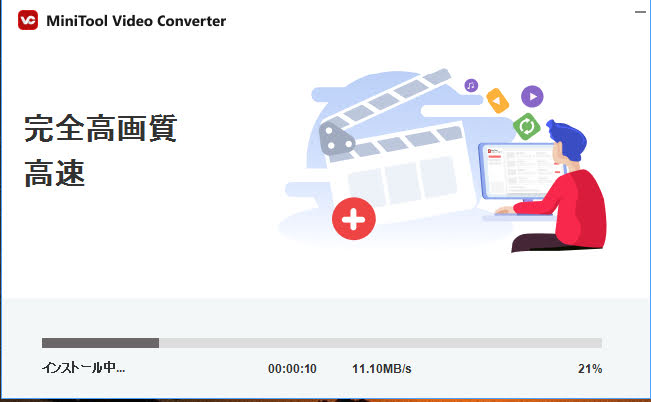
自動的にインストールが開始され、下部のステータスバーが100%になるまで待ちます。
インストールは爆速で終わるので、待っている間にコーヒーでも淹れようと思っている方は要注意です。(間に合いませんでした)
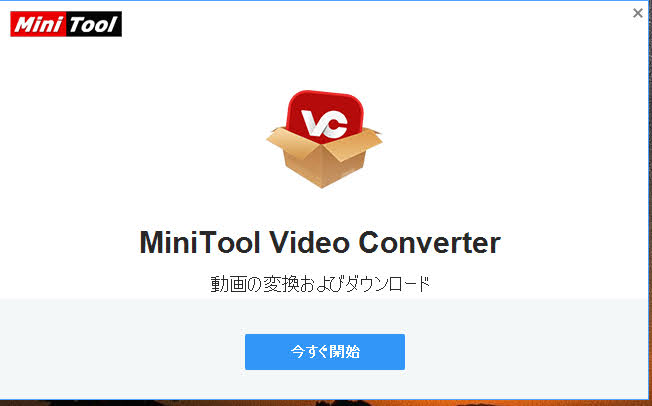
インストールが完了すると、中央に「今すぐ開始」と表示されます。
ここをクリックしてアプリを起動させます。
2ビデオ変換機能のご紹介
このソフトウェアをインストールした主目的である「動画変換」を今からご紹介します。
まず、読み込みたいファイルをドラックします。
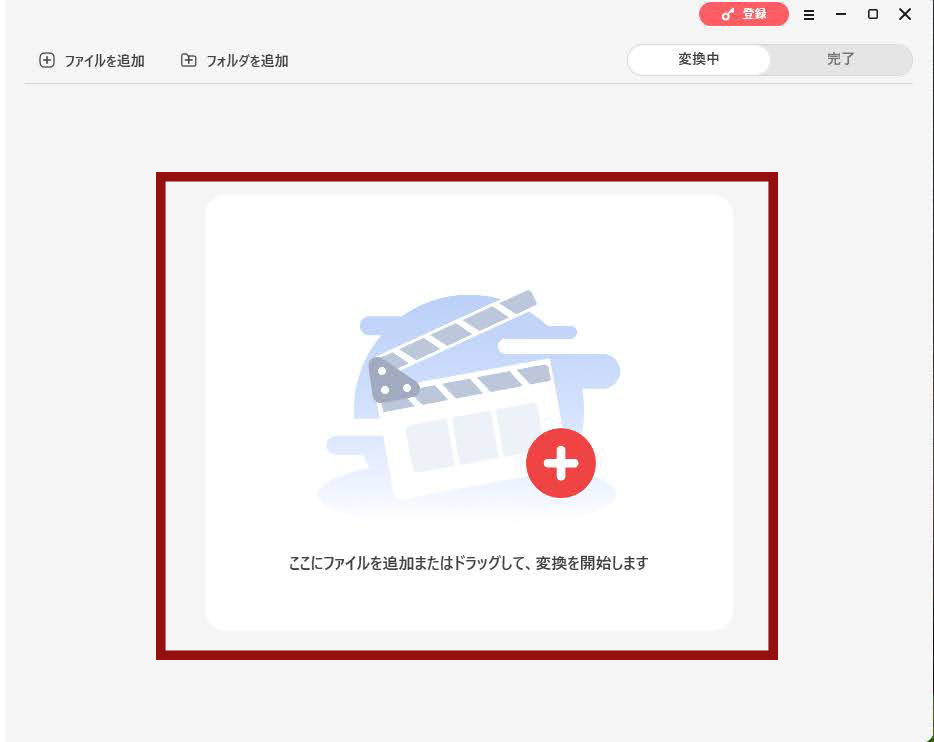
中央のプラスマークからも読み込めます。
ここにファイルを読み込むとこのような感じになります。
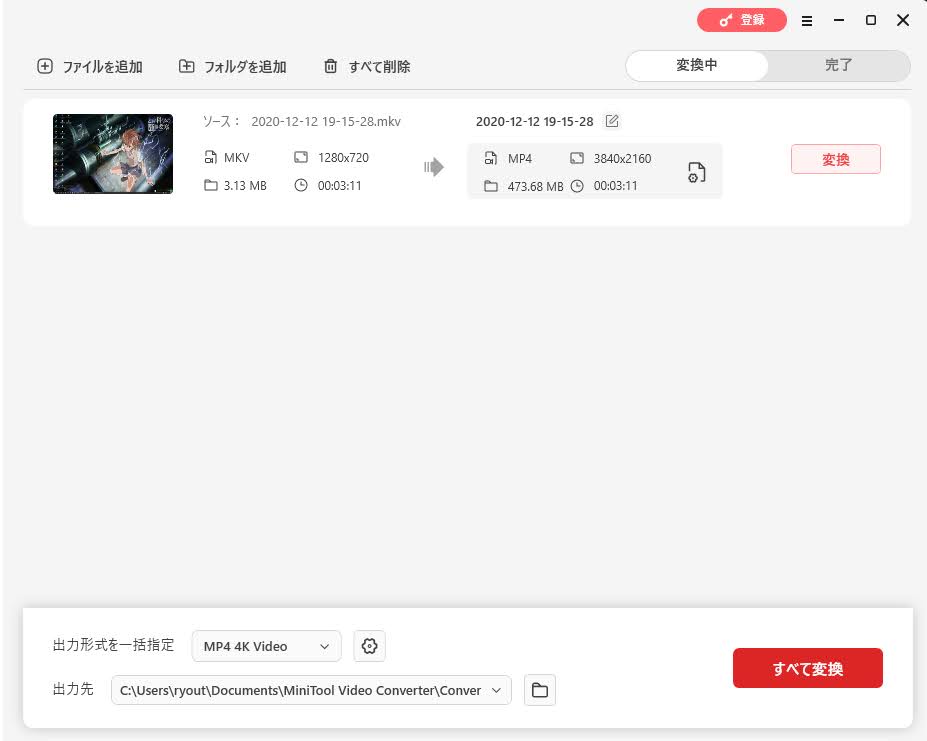
左が元のファイル形式と解像度で「.MKV、1280×720(HD画質)」となっています。
右が変換後のファイル形式と解像度で「MP4、3840×2160(4K相当)」としっかりファイル形式が変わっています。
一番右の「変換」を押すと変換作業が始まります。
もちろん解像度・ファイル形式は変更ができます。
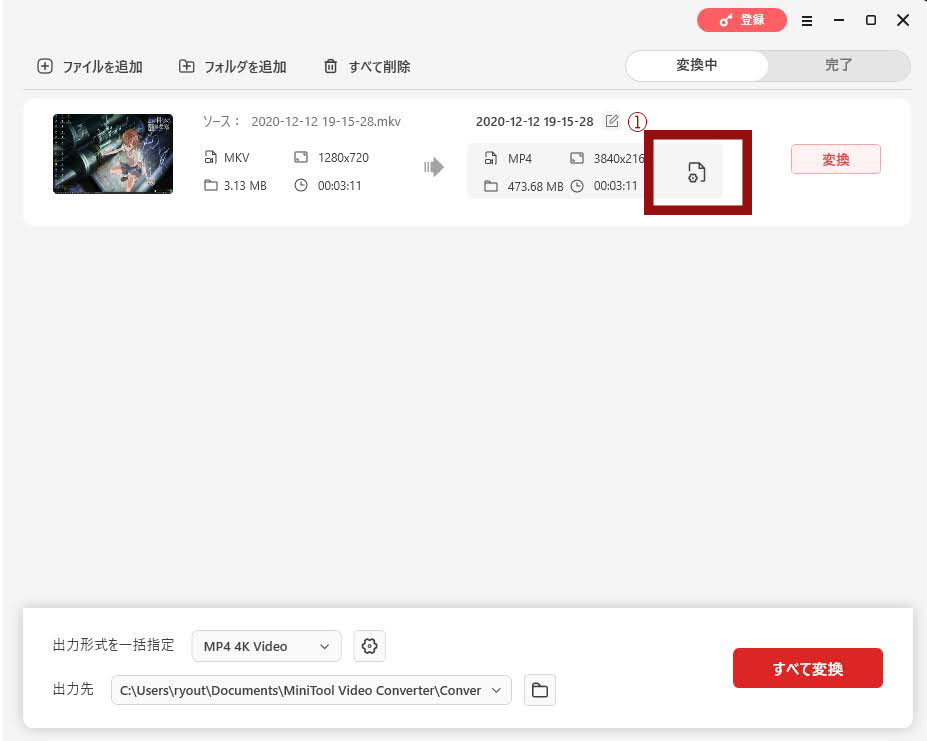
赤枠の部分で1つずつ変更もでき、下部の「出力形式を一括指定」という部分でも変えられます。
ファイル形式はMP4、MOV、AVI、MPEG、MXF、SWFなどの他にYoutube、Instagramという項目もあります。
さらに自分で設定することもできます。
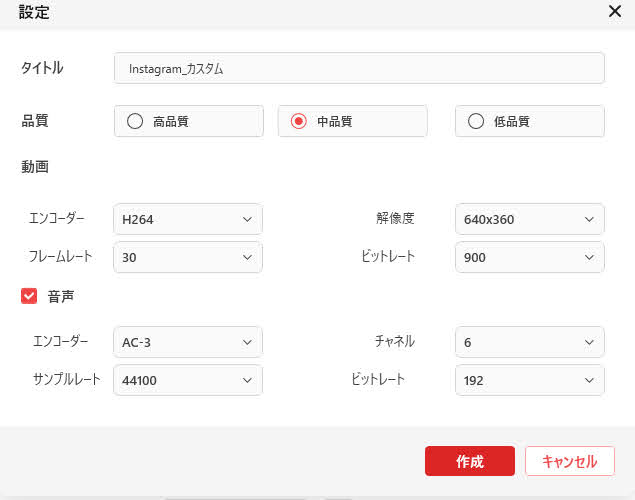
変更可能項目は「品質」「エンコーダー」「フレームレート」「解像度」「ビットレート」「音声サンプルレート」「音声チャネル」「音声ビットレート」となっています。
無料版なのにここまでできるの本当にすごいです。
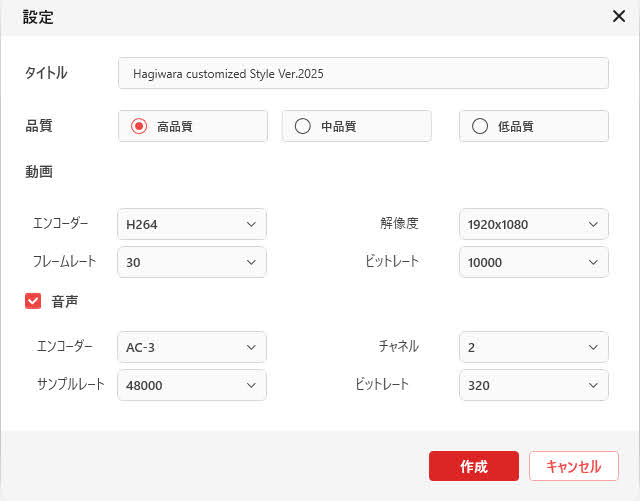
早速自分使用の設定を作りました。
話を戻して、それでは変換に移ります。
変換の速さは個々のマシンのスペックに依存します。
僕の環境はCPUがryzen7、GPUがrtx3070tiなので爆速でしたが、推奨スペックギリギリであればもう少し時間がかかると思います。
推奨スペックはサイトに記載がありますがここでも触れておきます。
・CPU corei5 以上(2GHz以上の記載があるし、今回ryzenでも動いたのでIntel指定ではなくAMD CPUでも問題はないようです)
・メモリ 4GB以上
・ストレージ1GB以上
・GPU intel HD graphics 5000以上、geforce gtx 700以上、radeon r5以上
・・以下の通り推奨スペックは高くないです。
なので古いPCでも動作させることができます。
それでは変換の話に戻ります。
変換は下部のバーが100%になれば完了です。
完了したファイルを見てみましょう。
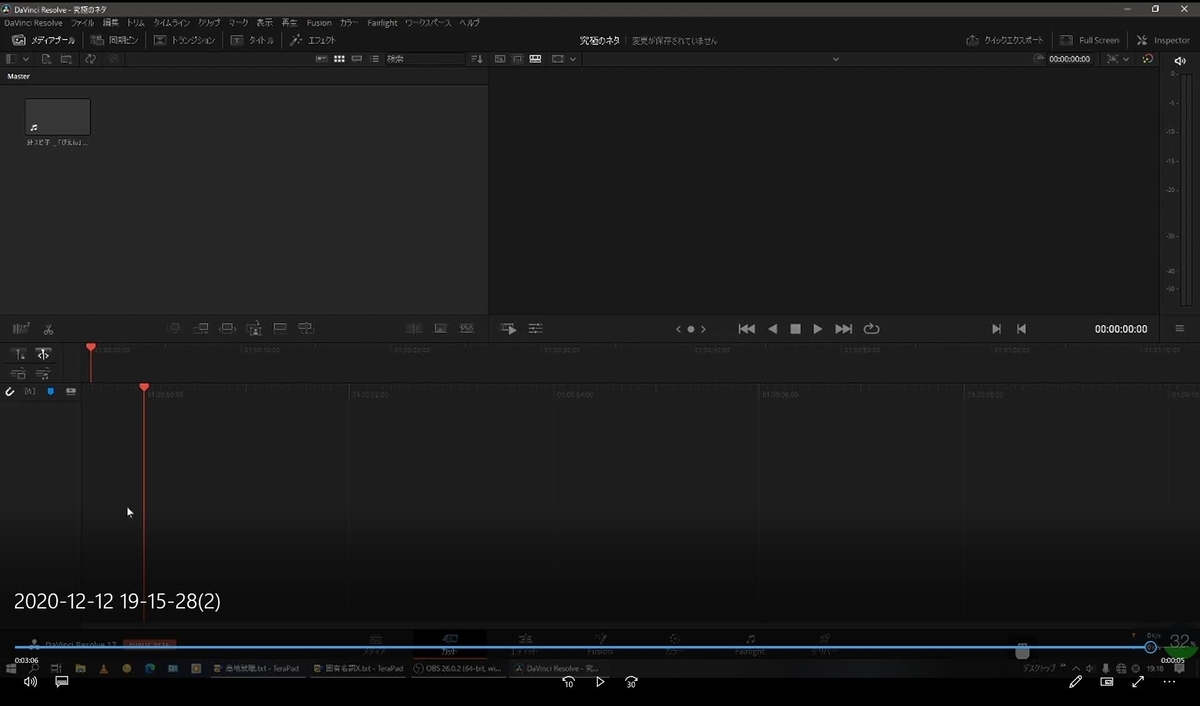
無事、OS標準ソフトで再生できました。
どんな内容かワクワクしておりましたが、動画編集の様子を淡々と映すだけのまったく面白味のない動画でした🥺
ですがどんな動画かがわかってスッキリしました。
3画面キャプチャのやり方
画面キャプチャ機能を次にご紹介します。
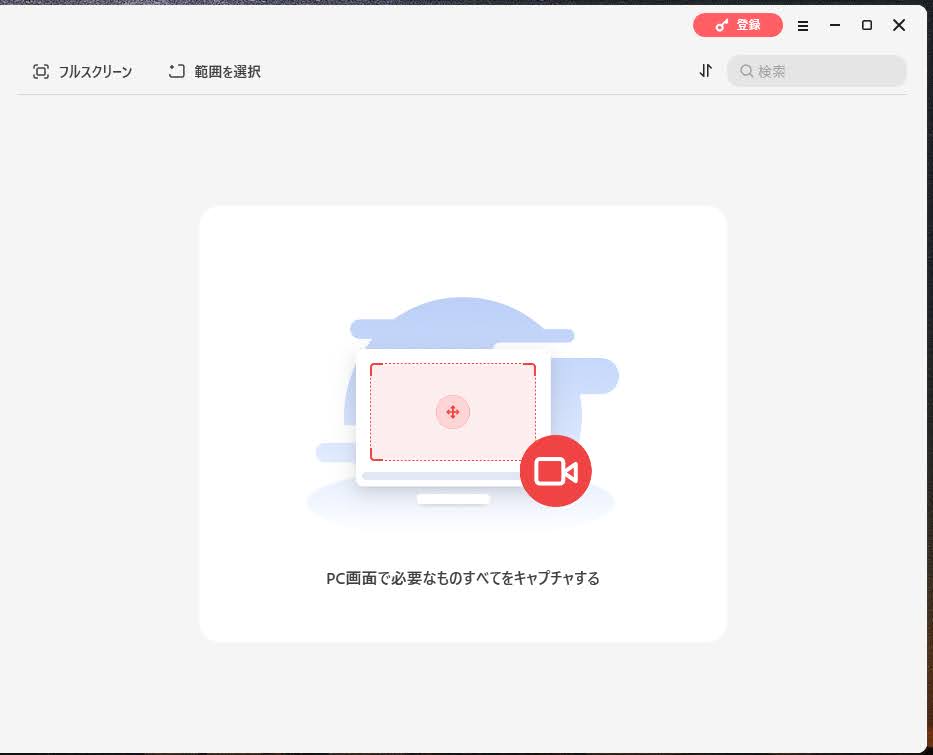
メニューから画面キャプチャを選ぶと以上のような画面が表示されます。
中央のプラスマークをクリックすると、アプリが最小化され、下のようなコンソールが表示されます。
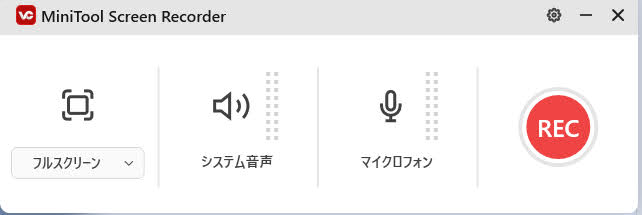
左から録画範囲の選択、音声、マイクレベルです。
RECを押した3秒後から録画開始されます。
自分は3Dモデルのソフトである3teneでキャラクターを動かしながら録画してみました。

録画自体かなりきれいにできていました。
コマ落ちなんてしないとはわかっていましたが、無料にも関わらず高画質・透かし無しで画面キャプチャまでできるのはコスパ良すぎです。
4まとめ
今回はMiniTool製動画変換ソフトの「MiniTool Video Converter」をご紹介させていただきました。
無料にも関わらず、高速・安定した動画変換ができました。
さらに画面キャプチャまでできて個人的に大満足です。
UIもシンプルでわかりやすく、操作でつまづくこともありませんでした。
かなり自信を持ってお勧めできるソフトです。
動画変換ソフトをお探しの方、是非とも試してみてください。
というわけで長くなりましたが終わります。
読んでいただきありがとうございました。
